 można zapisać pracę bez zamykania programu. Podczas zamykania programu zostaniemy
również zapytani o to czy zapisać pracę. Podczas zapisywania możemy wybrać dowolną nazwę pliku.
można zapisać pracę bez zamykania programu. Podczas zamykania programu zostaniemy
również zapytani o to czy zapisać pracę. Podczas zapisywania możemy wybrać dowolną nazwę pliku.Program KORFOT jest programem freeware, może być użytkowany bezterminowo bez wnoszenia opłat.
Jeżeli Korfot tak Cię zachwycił że nie możesz powstrzymać się przed okazaniem wdzięczności,
możesz to zrobić dowolnym przelewem na konto autora
.
Program nie wymaga żadnego procesu instalacji. Jedyne informacje jakie zapisuje na dysku (oprócz grafik) to dane konfiguracyjne zapisywane w folderze <APPDATA>.
Program KORFOT służy do szybkiego korygowania zdjęć w formacie .jpg, .jpeg, .tif, .tiff.
Algorytmy przyjęte w programie pozwalają na uzyskanie wysokiej jakości przekształcanych zdjęć.
Korekty perspektywy i obrót możemy dokonywać na dwa sposoby: za pomocą myszy lub strzłkami na klawiaturze. Operowanie strzałkami na klawiaturze jest dokładniejsze. Dodatkowo przytrzymując klawisz [Ctrl] uzyskujemy zwiększenie precyzji.
Po prawej stronie okna programu znajduje się panel z suwakami umożliwiającymi wykonanie zaawansowanych operacji na obrazie, Każdy suwak składa się z pokrętła precyzyjnego i suwaka zgrubnego. Kliknięcie prawym przyciskiem myszy na suwaku cofa zmiany nim dokonane.
Przyciskiem można zapisać pracę bez zamykania programu. Podczas zamykania programu zostaniemy
również zapytani o to czy zapisać pracę. Podczas zapisywania możemy wybrać dowolną nazwę pliku.
Na zakładce  znajdziemy opcje pozwalające ustalić wyjściowy rozmiar w jakim zostanie zapisane zdjęcie
po obróbce w programie.
znajdziemy opcje pozwalające ustalić wyjściowy rozmiar w jakim zostanie zapisane zdjęcie
po obróbce w programie.
Uwaga ogólna: opcje oznaczone symbolem  są mojego autorstwa i nie znajdziecie ich Państwo
w żadnym innym programie graficznym.
są mojego autorstwa i nie znajdziecie ich Państwo
w żadnym innym programie graficznym.
Nie opisuję opcji oznaczonych literami B, C, S bo są oczywiste: jasność, kontrast i saturacja (nasycenie).
Warto jedynie wspomnieć że opcja B została dodana dla kompletności, ale nie polecam jej stosowania. Żeby rozjaśnić zdjęcie należy używać
opcji G (gamma) lub L (korekta logarytmiczna) które są zgodne z postrzeganiem ludzkim.
Opcje zaawansowane, jak symulacja filtra polaryzacyjnego, symulacja filtra szarego,
symulacja złotej godziny, korekta światłocienia i
kilka pomniejszych są zrealizowane moimi w całości autorskimi algorytmami.
Powszechnie utarło się twierdzić, że tylko z pliku RAW da się dużo wycisnąć a z jpg-ów nie. Nie zgadzam się z tym. Korfot jest tego dowodem.
Co do RAW-ów to obróbka ich jest bardzo ciężka. Równie ciężkie są same pliki- ok. 10-cio krotnie większe od plików jpg.
Dobrze jest mieć świadomość, że dany algorytm który sprawdził nam się idealnie na określonej fotce - na innej, podobnej, już może tak się nie sprawdzić i lepszy może okazać się inny algorytm. Nie ma jednego uniwersalnego algorytmu. Czasami trudno jest wyczuć który algorytm będzie najwłaściwszy, choć z czasem przychodzi doświadczenie i jest łatwiej. Dlatego w Korfocie jest łatwość manipulowania opcjami za pomocą suwaków. W każdej chwili można zresetować określone przekształcenie i spróbować innej opcji lub kombinacji kilku przekształceń.
Podzielę się z Wami jeszcze jednym bardzo ważnym spostrzeżeniem. Otórz zdjęcie prześwietlone możemy śmiało usunąć do kosza. Nic się nie da z nim zrobić. Natomiast zdjęcie niedoświetlone, ciemne jest prawie zawsze do uratowana.
Jak sprzwdzić, czy zdjęcie jest prześwietlone? Wystarczy w Korfocie maksymalnie obniżyć gamma. Jeżeli widzimy białe fragmenty obrazu oznacza to, że nie da się nimi manipulować żadnym rozsądnym algorytmem i zdjęcie nadaje się do usunięcia.
przed | po | opis opcji |
|---|---|---|
 |
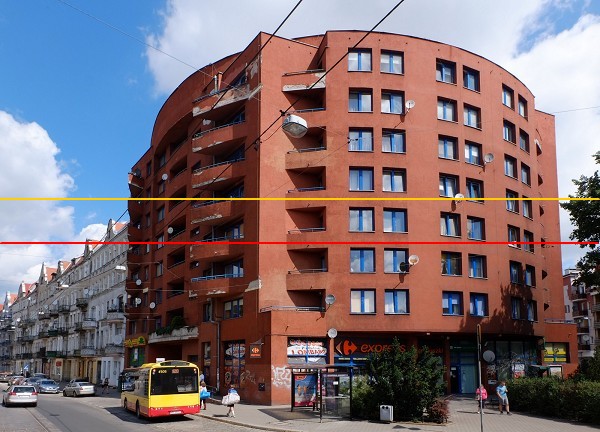 |
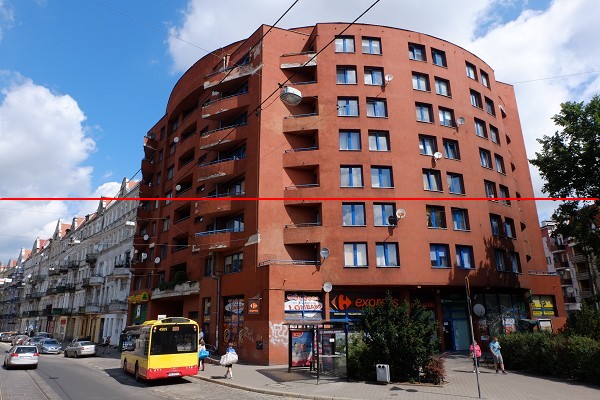
Sztandarowa opcja w Korfocie to korekta perspektywy a właściwie korekta projekcji
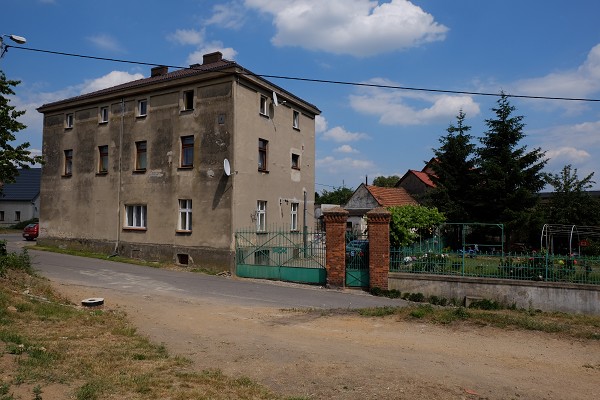
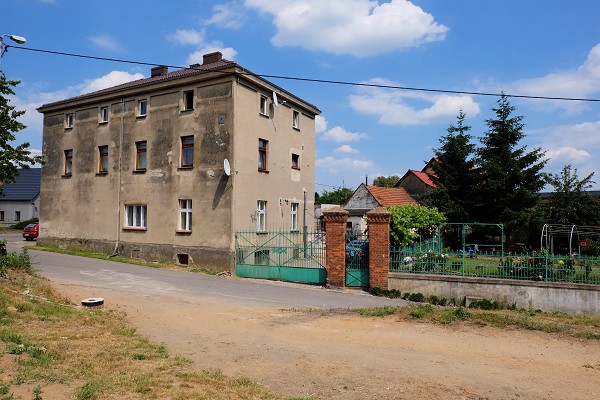
ze względu na to, że korygowane są również proporcje obiektu. Czasami, szzczególnie przy bardzo dużym zniekształceniu obrazu (zdjęcie wysokiego budynku wykonane z bliskiej odległości lub niskiego budynku o dużym odkształceniu perspektywy, np. znajdującego się powyżej fotografującego) możemy potrzebować większej korekty perspektywy bez korygowania projekcji. Można wówczas posilić się opcją wp "współczynnik
projekcji" znajdującą się na zakładce 
|
 |
 |
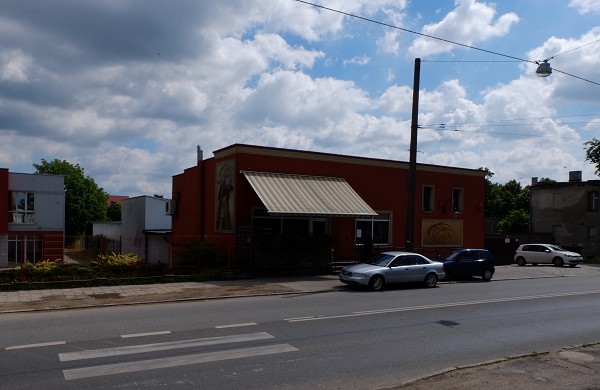
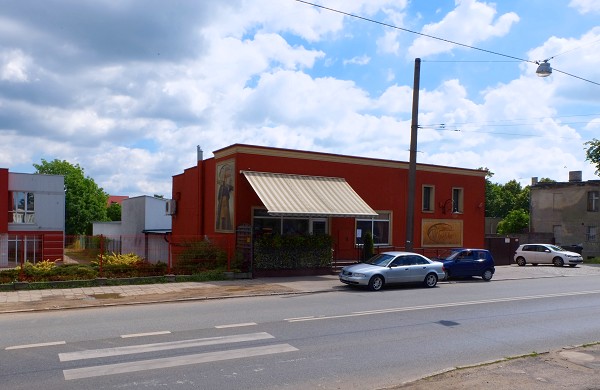
Na uwagę zasługuje opcja G+ słabiej podbijająca cienie niż przekształcenie gamma przez co rozjaśnimy zdjęcie nie tracąc jego dynamiki. Czasami cienie są zbyt mocne i można wtedy również lekko podnieść gamma (G) |
 |
 |
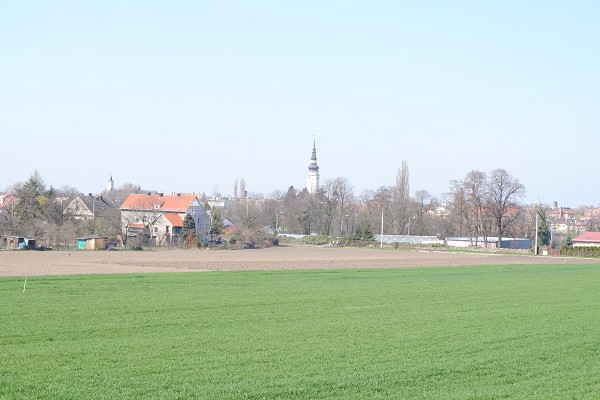
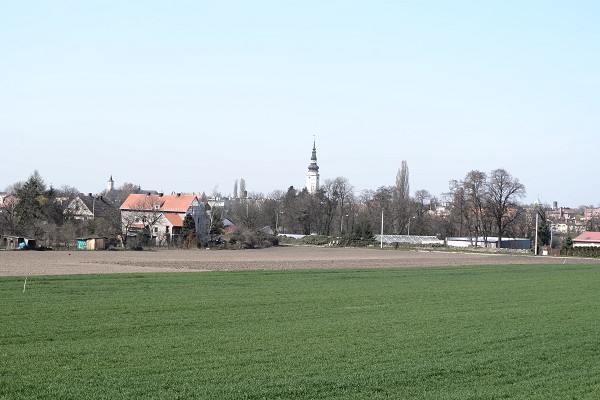
Korekta logarytmiczna (oznaczona literą L) jest zbliżona efektem do korekty gamma, jednak teoretycznie bliższa jest postrzeganiu ludzkiemu. Często jeszcze lepszy efekt uzyskamy stosując równocześnie lokalną korektę kontrastu znaną z algorytmów HDR. Dlatego teź pod suwakiem L dodałem przycisk włączający tę funkcję. |
 |
 |
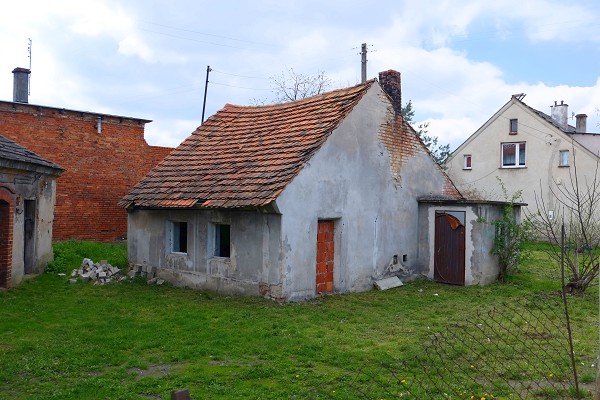
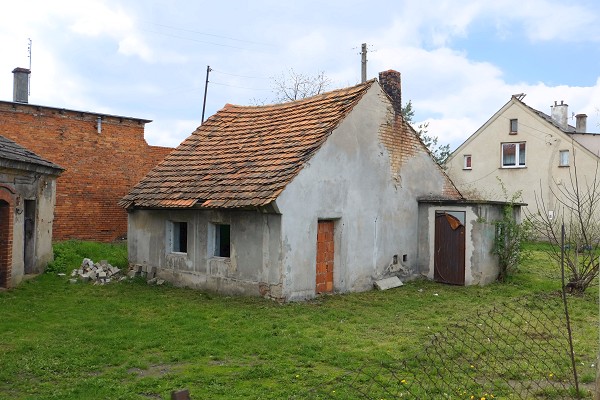
Mieszanie multiplikatywne D czyli inaczej mnożenie obrazu. Jest to ciekawa operacja za pomocą której możemy "mdłe" zdjęcie
uwyraźnić. Mam na myśli zdjęcia wykonane w dzień pochmurny przy słabej przenikalności powietrza. Wiekszość programów posiadających tę funkcję pozwala na 100%-owe mnożenie pikseli (np. Corel Paint Shop Pro X). Korfot udostępnia tę funkcję w całej rozpiętości .Operacja ta jednocześnie przyciemnia zdjęcie więc możemy jasność korygować jedną z wyżej opisanych możliwości. Polecam L z lokalną korektą kontrastu. |
 |
 |
Pod zakładką  znajdziemy ciekawą możliwość symulacji "złotej godziny". Jak wiemy, słońce im bliżej
zachodu tym więcej dodaje ciepłego złotego koloru oświetlonym obiektom. Korfot posiada zestaw suwaków pozwalających na zasymulowanie tego
zjawiska: znajdziemy ciekawą możliwość symulacji "złotej godziny". Jak wiemy, słońce im bliżej
zachodu tym więcej dodaje ciepłego złotego koloru oświetlonym obiektom. Korfot posiada zestaw suwaków pozwalających na zasymulowanie tego
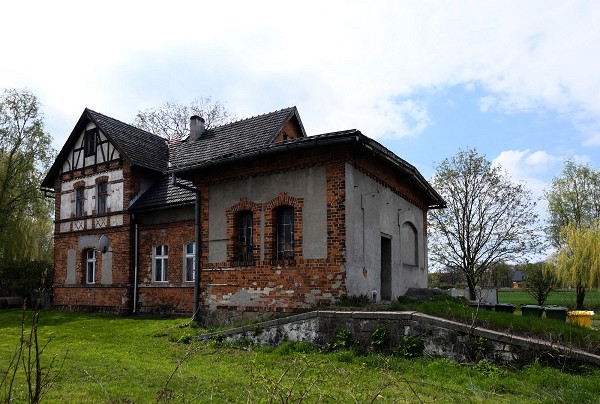
zjawiska: 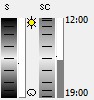 Ta funkcja może być przydatna szczególnie w przypadku zdjęć wykonanych w dzień niesłoneczny, gdy dodamy obiektowi kontrastu. Będzie wrażenie że obiekt dostał światło bez barwy charakterystycznej dla słońca. |
 |
 |
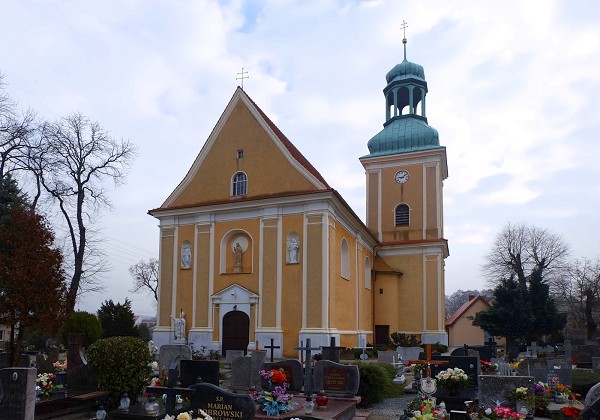
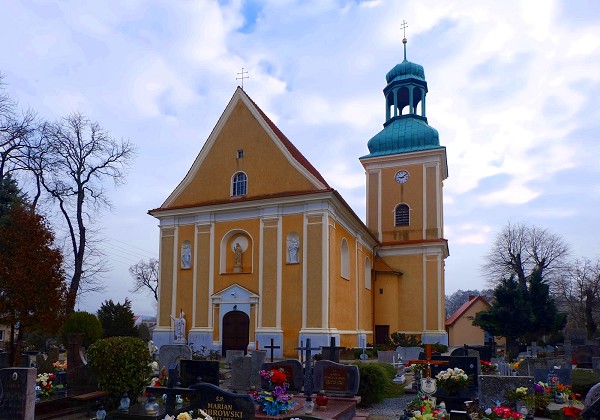
Na tej samej zakładce znajdziemy kolejną opcję ratunkową dla zdjęć wykonanych w dzień pochmurny.
Brak światła słonecznego powoduje spłaszczenie kolorystyki zdjęcia. Możemy wówczas próbować poprawić zdjęcie korzystając z korekty światłocienia
dostępnej pod suwakiem oznaczonym literami Si. Czuję, że będzie to Wasza ulubiona opcja :) |
 |
 |
Wszyscy wiemy jak działa filtr polaryzacyjny. W zasadzie ma dwie cechy: podstawowa to tłumienie drgań z określonego kierunku
w widmie światła - wykorzystujemy to do likwidacji odblasków (naturalną konsekwencją tego będzie oczywiście przyciemnienie zdjęcia),
oraz oczyszczanie kolorów co stanowi niejako efekt wtórny, niemniej często pożądany.
Oczywiście nie da się żadnym programem zlikwidować odblasków tak, żeby np. móc zobaczyć rybki w rzece, ale można zasymulować drugi z opisanych
efektów. Tu Korfot jest nawet lepszy od filtra polaryzacyjnego poniewać potrafi dawkować ten efekt oczyszczania koloru stopniowo. Poza ty można
manipulować każdym z kolorów osobno. Symulację filtra polaryzacyjnego znajdziemy na zakładce  pod
oznaczeniem literowym pf. Do manipulacji kolorami składowymi służą suwaki r_f, g_f oraz b_f odpowiednio dla kolorów
czerwonego, zielonego i niebieskiego. pod
oznaczeniem literowym pf. Do manipulacji kolorami składowymi służą suwaki r_f, g_f oraz b_f odpowiednio dla kolorów
czerwonego, zielonego i niebieskiego.Operacja ta nie podbija saturacji kolorów, więc zdjęcie będzie nieco przyciemnione. |
 |
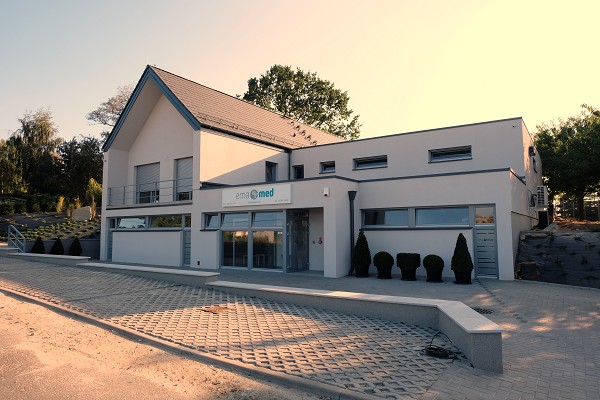 |
Na zakładce  znajdziemy opcje pozwalające na korektę kolorów R, G, B, oraz
balans bieli oznaczony literami wb. Aby dokonać balansu bieli należy kliknąć przycisk znajdziemy opcje pozwalające na korektę kolorów R, G, B, oraz
balans bieli oznaczony literami wb. Aby dokonać balansu bieli należy kliknąć przycisk  po czym
wskazać myszą miejsce które naszym zdaniem powinno być białe (lub szare). po czym
wskazać myszą miejsce które naszym zdaniem powinno być białe (lub szare). |
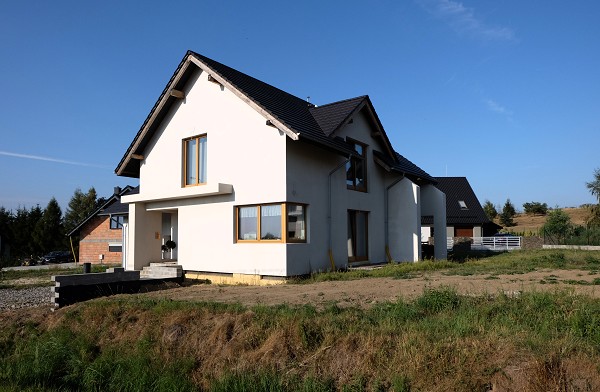  |
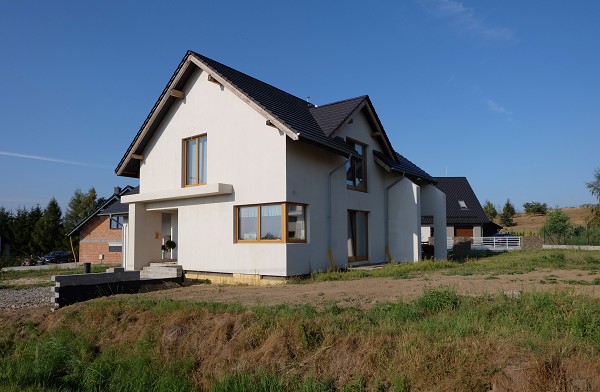 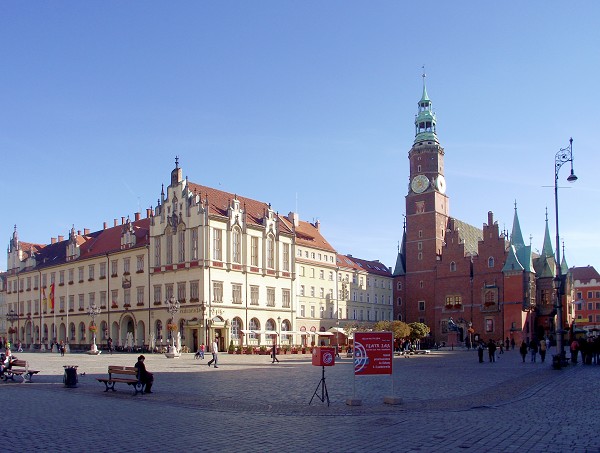 |
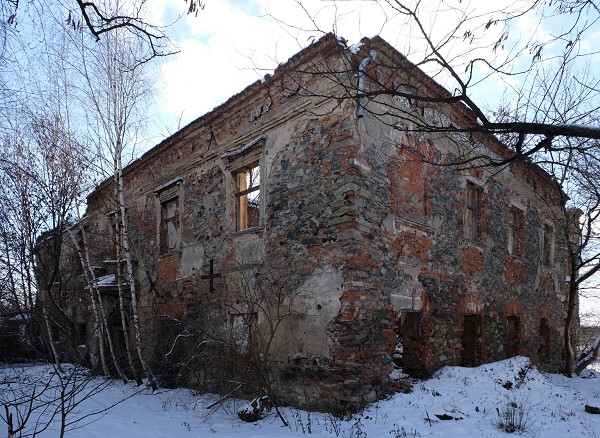
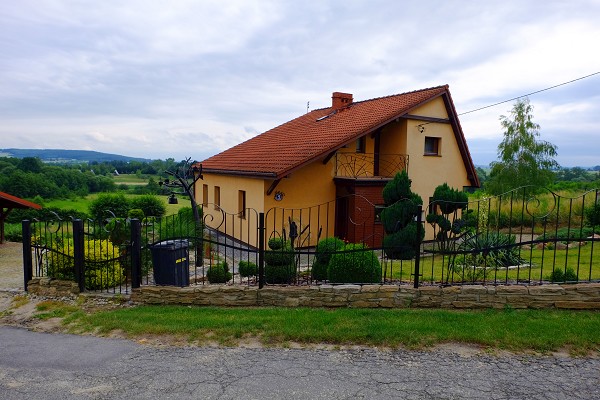
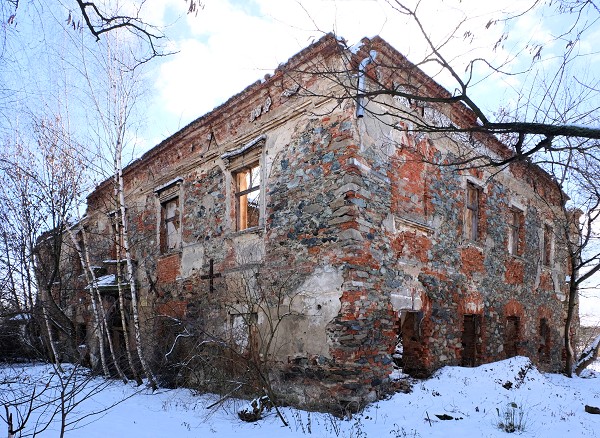
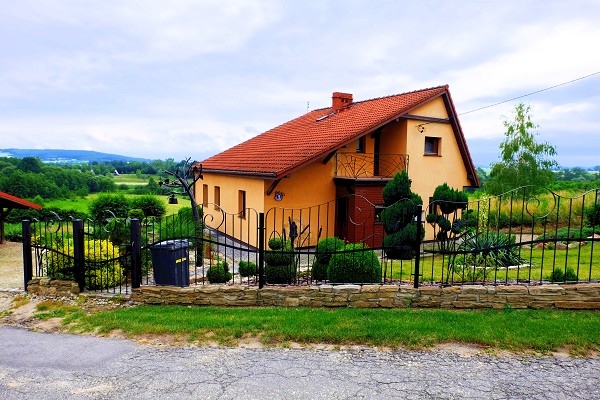
Na zakładce mamy jeszcze jedną ciekawą opcję, mianowicie symulację
filtra szarego gf. Znawcy tematu
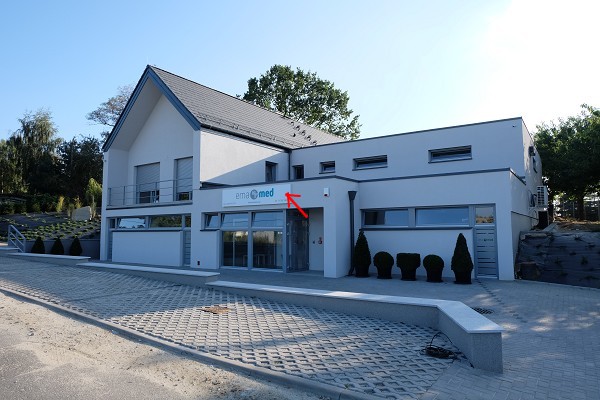
na pewno cenią sobie ten filtr w przypadkach zdjęć zbyt kontrastowych, np. półprofil białego budynku w słoneczną pogodę. I jak tu zrobić żeby
jedna ze ścian nie była przepalona a równocześnie ta w cieniu nie była za ciemna? Oczywiście przychodzi nam z pomocą filtr szary lub Korfot ;) |
  |
  |
Na zakładce  znajdziemy to co tygrysy lubią najbardziej, czyli opcje towarzyszące algorytmom HDR. znajdziemy to co tygrysy lubią najbardziej, czyli opcje towarzyszące algorytmom HDR.Zabawę w HDR proponuję rozpocząć od nasiśnięcia przycisku oznaczonego max. Przesuwa on suwaki korekcyjne do wartości maksymalnych. Następnie możemy skorygować suwaki w dół jeśli zdjęcie będzie np. zbyt kontrastowe. Suwaki opcji HDR to suwak v do restauracji składowej V z modelu HSV, suwak restauracji kontrastu c oraz suwak restauracji koloru oznaczony literami rgb. |
   |
 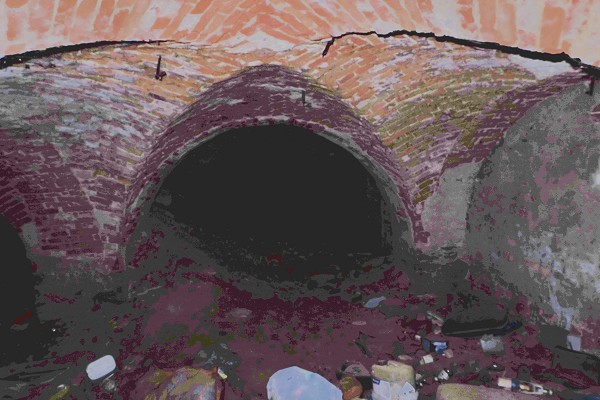 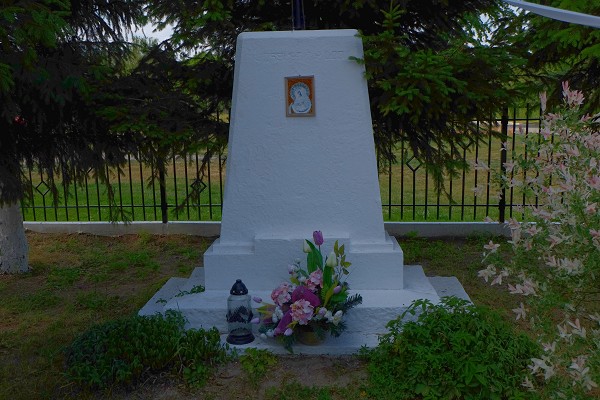 |
Kolejno na zakładce znajdziemy suwak ostrzenia O oraz suwak korekty histogramu R.
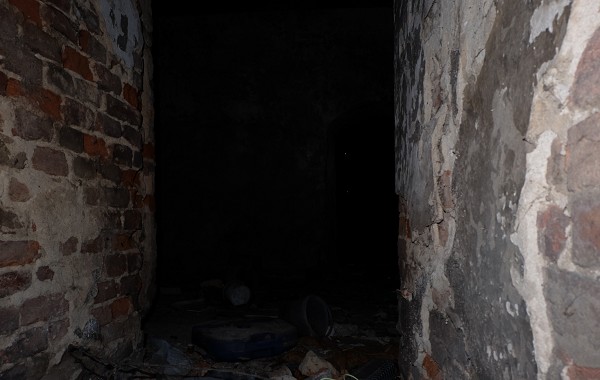
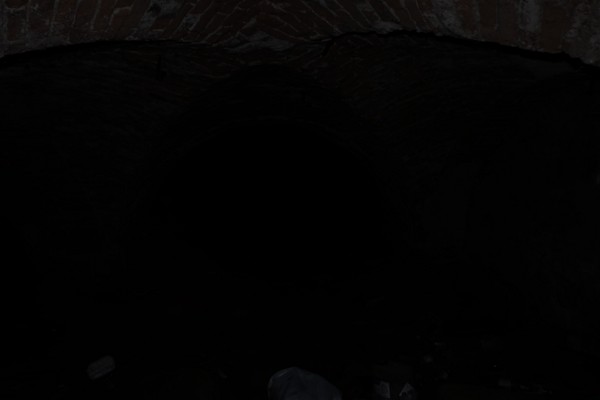
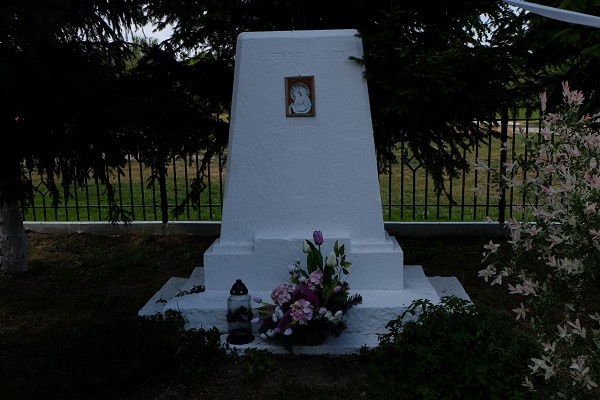
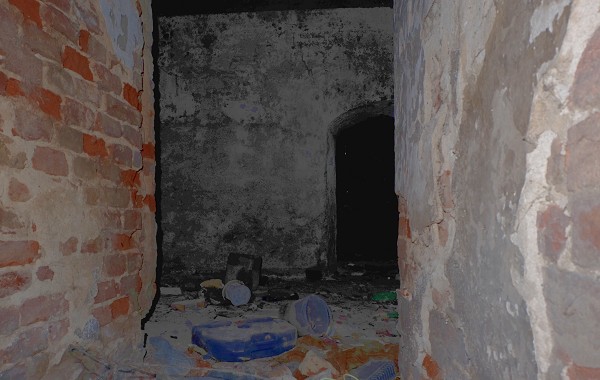
Korekta histogramu to mocna rzecz. Na zdjęciach obok pokazuję jak to działa. Zdjęcie wykonane w całkowicie ciemną czeluść. Okazuje się, że nawet
takie zdjęcie można uratować. Kolejny przykład to zdjęcie wykonane przy zerze światła, oczywiście autofocus nie zadziałał. Ostatni to przykład zbyt kontrastowego zdjęcia. |
 |
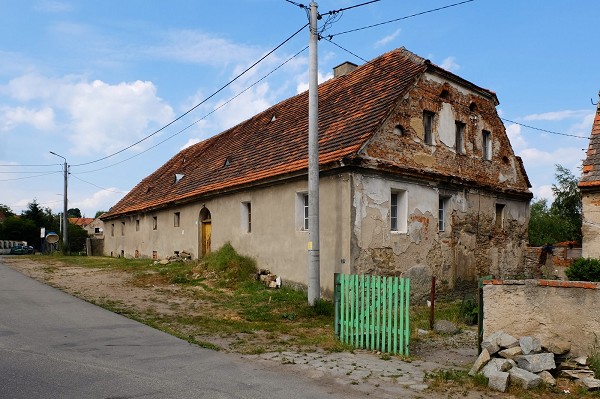 |
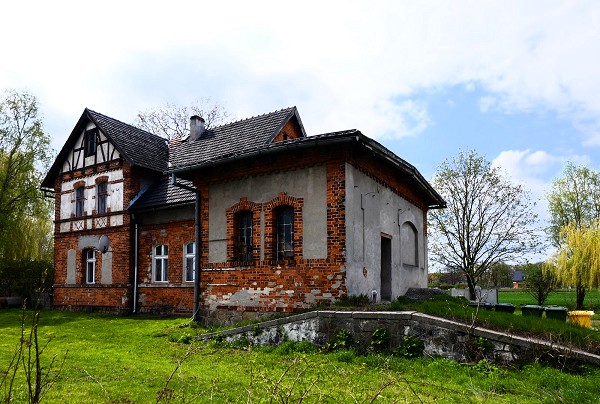
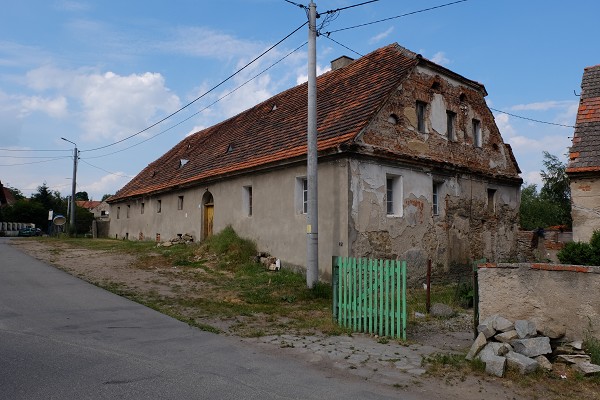
Przykład łączenia opcji. Słońce schowało się za chmurę, więc zrobiłem je sobie sam ;)
Zastosowałem opcje z zakładki .
Zastosowałem korektę światłocienia Si
a następnie dodałem trochę barwy słońca s+sc
|


 Nick:
Nick: (C)ZPKSoft' 2014-